





统信桌面专业版作为国产操作系统的标杆产品,基于Linux内核研发,凭借安全稳定、易用便捷的特性,广泛应用于政企办公、个人学习等多个场景,适配多种主流CPU架构,为用户提供高效的操作体验。在日常使用中,无论是网络调试、设备连接,还是权限配置,查看电脑的MAC地址和IP地址都是高频需求。很多用户不清楚如何快速获取这两个关键信息,其实统信桌面专业版提供了两种简单易懂的方法,兼顾图形化操作和命令行操作,满足不同用户的使用习惯。
1、图形化界面
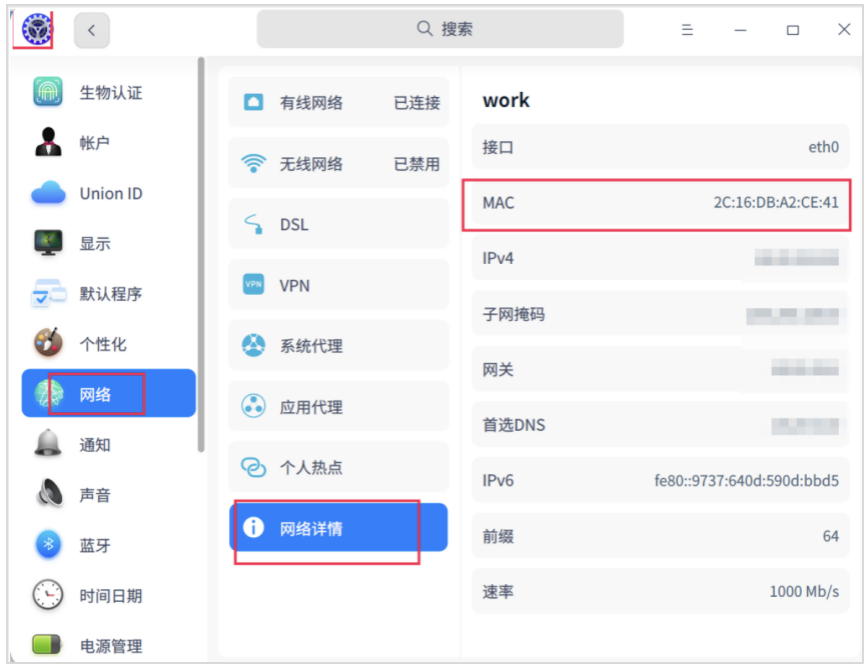
对于习惯图形化界面操作的用户,无需复杂指令,通过系统自带的控制中心就能轻松查看,步骤简洁且直观,适合大多数普通用户。具体操作如下:首先打开电脑桌面的控制中心,可通过桌面右上角的快捷菜单快速进入,也可在开始菜单中找到对应图标;进入控制中心后,找到“网络”选项并点击进入,这里会显示当前电脑的网络连接状态,包括有线、无线等连接方式;在网络界面中,找到“网络详情”选项,点击进入后,页面会清晰显示各类网络参数,其中标注“Mac地址”的即为电脑的物理地址,标注“IPV4”的就是当前电脑的IP地址,全程无需输入任何指令,点点鼠标就能完成查询。
2、命令查看
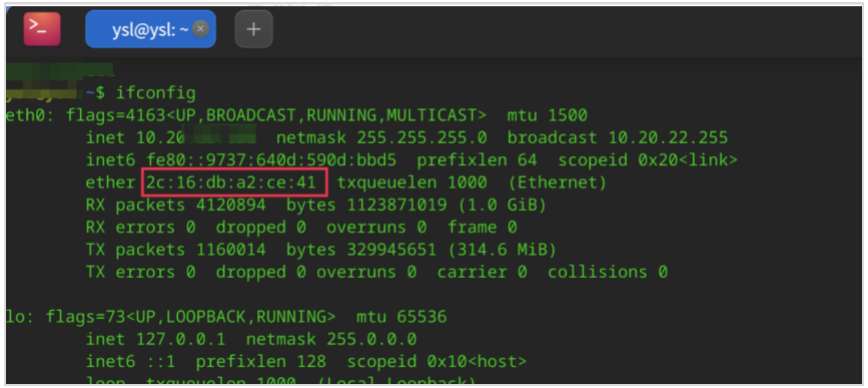
对于熟悉命令行操作的用户,比如运维人员、技术从业者,通过终端命令查看会更加高效,还能获取更详细的网卡信息。操作步骤同样简单:在电脑桌面空白处点击右键,在弹出的菜单中选择“在终端中打开”,此时会弹出终端窗口;在终端中输入命令“ifconfig”,输入完成后敲击回车键,终端会立即显示所有网卡的详细信息;在显示的内容中,“ether”后面跟随的一串字符就是MAC地址,“inet”后面的字符则是IP地址,若想查看所有网卡(包括未激活的),可输入“ifconfig -a”指令。这种方法操作快捷,能快速定位所需信息,适合需要批量查询或调试的场景。
需要注意的是,MAC地址是电脑网卡的唯一标识,如同设备的“身份证”,用于网络设备间的身份识别;IP地址则是电脑在网络中的“地址”,用于设备间的通信连接,两者在网络使用中各司其职,缺一不可。无论是图形化界面还是命令行查看,都能精准获取这两个参数,用户可根据自身操作习惯灵活选择。

- 卢本陶为什么不更新飞秋了?完全内网部署的即时通讯软件推荐
- 企业必用通讯工具:推荐10款适合企业内部使用的即时沟通软件
- 国产化环境统信 uos 系统如何安装第三方插件
- Slack 国内可以直接用吗?国内 Slack 替代软件推荐
- 内网文件传输工具都有哪些?局域网远距离文件快速传输神器
- 不再尴尬,IM即时通讯软件飞书撤回时间设置技巧分享
- 世界各国常用的即时沟通工具都有哪些?各大即时通讯软件排行榜
- 探索华为内部员工交流用的是哪种即时聊天软件
- 常用的办公即时沟通软件撤回消息时间列举 J2L3x 消息管理介绍
- 政企即时通讯沟通软件阅后即焚是什么意思?安全聊天软件介绍
- 2023年协同办公软件排行榜前十名 好用的协同办公 app 推荐
- 企业内网即时通讯软件排行榜 6 款内网办公必备软件介绍
- 定位不同,功能丰富:飞书和飞秋的运用场景对比
- 2023年即时通讯聊天软件排行榜出炉!看看你用的是否上榜?
- 办公协同即时沟通交流工具:J2L3x 十大常用具体功能介绍
- 社交化团队协作工具 Slack 在国内企业的广泛应用:优点与局限性
- 接二连三(J2L3x)安全协作即时通讯工具软件 通过邀请加入更安全更可信
- 企业通讯不可少:统信 UOS 系统终端如何安装IM软件进行内部沟通?
- J2L3x 数字工作空间:您身边的企业即时社交沟通通讯专家
- 类似飞秋的局域网文件传输软件有哪些?内网传输软件推荐
- 政府协同办公系统存在的问题解析及解决方案
- 团队在线协作攻略:多人如何高效协同完成任务?
- 10款适用于企业团队沟通的顶级通讯工具排行
- 【J2L3x本地化永久免费版】 正式上线!
- 打通部门协作脉络:5 个方法 + 接而连构建顺畅联动团队
- 告别单打独斗:协同工作重塑团队效率,接而连打造数据合规协作空间
- 即时通讯与即时通信:别再混淆!一文读懂差异,接而连适配企业协作需求
- 内网传输卡顿?接而连局域网协作工具让文件共享效率升级
- 部门各自为战?接而连用 3 招破除信息壁垒,让协作效率翻倍
- 内网传文件慢、管理乱?5 款工具 +接而连破解企业办公传输困局
- 打破信息孤岛:接而连以协同 + 共享构建企业高效办公生态
- 破解内部协同困局:接而连助力团队全流程协作效率翻倍
- 企业内部办公 IM 合集:高效协作利器接而连领衔推荐
- 内网通讯怕泄密?3 套私有化 IM 实测:接而连如何筑牢安全防线并提效
- 2026 政企内网协同排行榜:接而连领衔 6 大私有化方案,安全与效率双升级
- 飞秋停更后,内网 IM 工具该如何选择?接而连成企业新宠
- 破局跨部门协作:接而连如何构建团队一体化运行新格局
- 打破数据壁垒:接而连如何用数字化手段打通企业信息孤岛
- 告别协作低效:10 款在线团队工具深度解析,接而连凭什么脱颖而出?
- 2026 内网传输软件测评:5 款局域网神器,接而连凭实力 C 位出道
- 打通政企沟通 “最后一公里”:从堵点到破局的路径解析
- 打破部门孤岛:接而连构建跨部门协作新生态
- 企业 IM 选型指南:从安全到效率,接而连如何成为中大型企业首选
- 2026年国内企业即时通讯软件选型指南:十大主流平台深度盘点
- 打破部门墙:接而连解锁多部门高效协作新路径
- 破局内外部协作壁垒:接而连打造高效协同办公新范式
- 2026 五大高效内网文件传输工具:局域网共享文件的最佳解决方案
- 接而连:内网办公聊天的高效协作之选