





UOS作为基于Linux研发的桌面操作系统,广泛应用于各类计算机设备。为规避软件缺陷、硬件损毁、人为操作失误等因素导致的系统故障和数据丢失,熟练掌握其自带的备份与还原功能至关重要。需注意,不同UOS版本界面可能略有差异,操作时请以实际界面为准。
操作前需牢记两项核心注意事项:一是全盘备份时,保存路径不可选择本地磁盘,需提前准备移动硬盘或大容量U盘等外部存储介质;二是执行还原操作可能删除目标磁盘或分区所有数据,务必仔细核对界面提示后再确认操作。若遇问题,可前往UOS系统官网咨询或致电统信UOS技术服务。
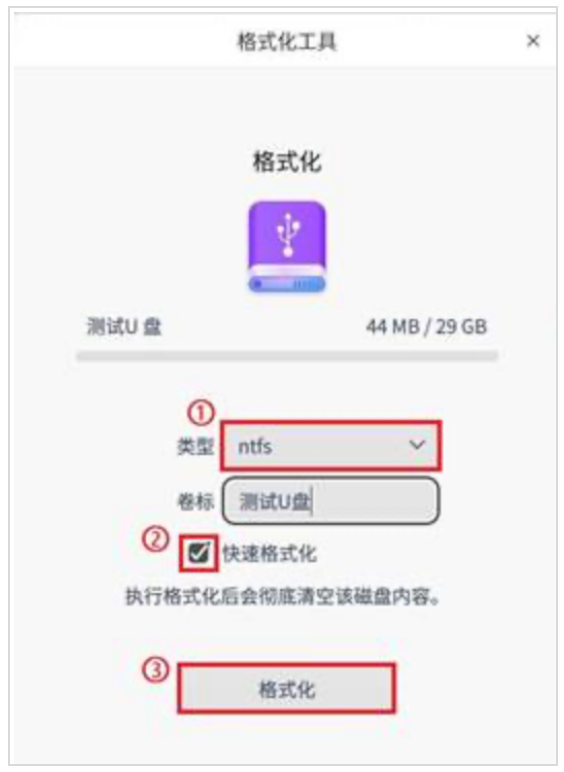
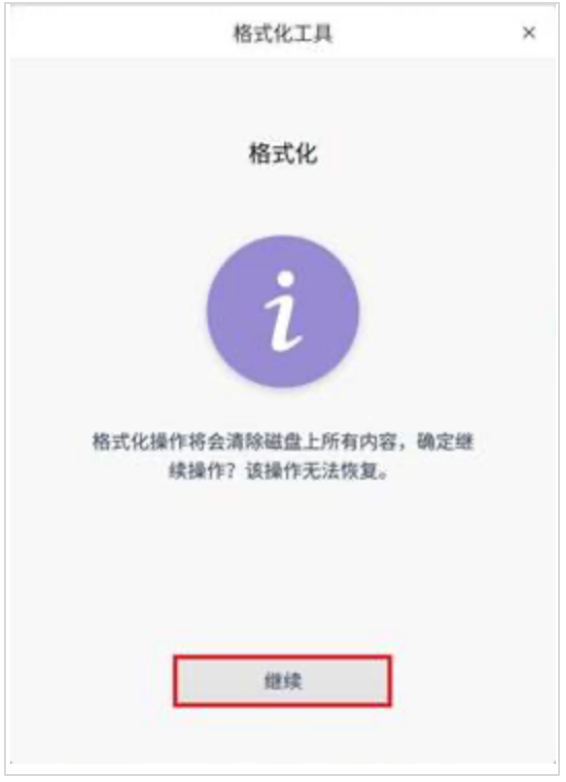
系统备份可通过控制中心便捷操作,核心分为两步。首先是格式化外部存储介质,因备份还原仅支持EXT4和NTFS格式,需先将外接存储设备连接电脑,打开文件管理器,右键点击该设备选择“卸载”,再次右键点击选择“格式化”。在弹出的对话框中,选择NTFS格式,勾选“快速格式化”,依次点击“格式化”“继续”,等待进度达到100%,提示成功后点击“完成”即可。
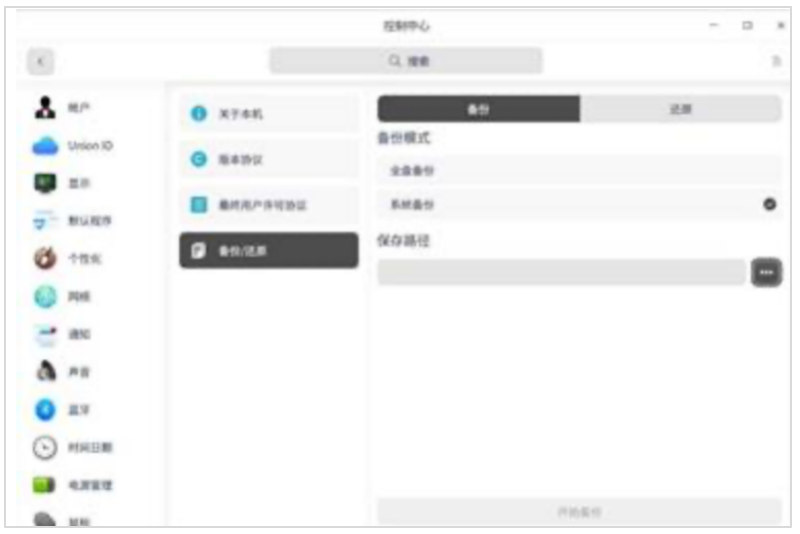
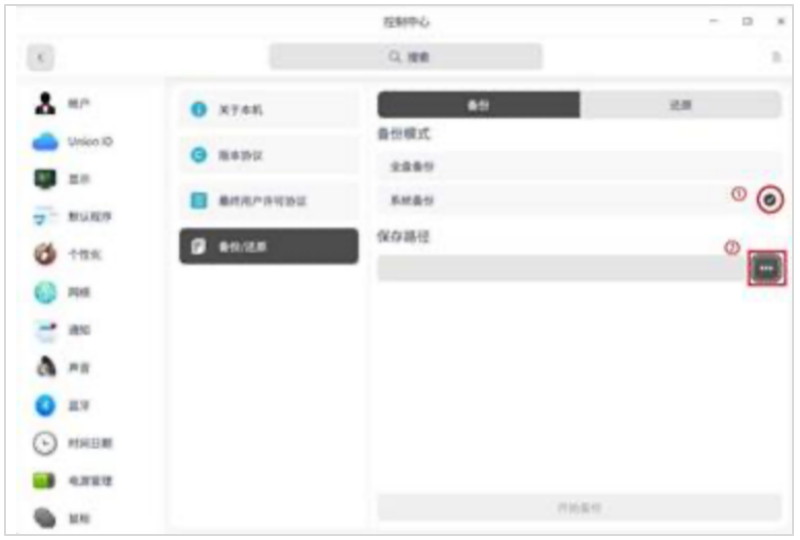
格式化完成后,进入备份环节。点击任务栏控制中心图标,打开后选择“系统信息>备份/还原”,切换至“备份”选项卡。根据需求勾选“全盘备份”或“系统备份”,前者备份全磁盘系统文件与用户文件,后者仅备份根分区和启动分区,保存路径选择已格式化的外接U盘。点击“开始备份”,输入用户名和密码完成授权,在重启确认界面点击“重启”,设备将自动进入备份进度界面,备份成功后点击“立即重启”,即可完成操作,备份文件会以日期命名存放在外接设备中。
系统还原提供两种方式,适配不同故障场景。第一种是从控制中心还原,操作路径与备份类似,打开控制中心“系统信息>备份/还原”,切换至“还原”选项卡,选择“恢复出厂设置”或“自定义恢复”。前者可将设备恢复至出厂默认状态,勾选“保留个人数据”可留存数据盘中的个人文件;后者需选择外接存储介质中的备份文件,可恢复至之前的备份状态。授权密码后点击“重启”,等待还原进度满100%,重启设备即可完成。

第二种是从GRUB界面还原,区分商用与非商用机器。商用机器(如华为擎云系列)开机时按F10,选择对应选项进入GRUB界面;非商用机器点击“系统修复”再选“系统还原”。进入还原主界面后,操作与控制中心还原一致,选择对应还原方式,确认后重启,等待还原完成即可。掌握以上操作,可有效保障UOS系统及数据安全,从容应对各类突发故障。

- 卢本陶为什么不更新飞秋了?完全内网部署的即时通讯软件推荐
- 企业必用通讯工具:推荐10款适合企业内部使用的即时沟通软件
- 国产化环境统信 uos 系统如何安装第三方插件
- Slack 国内可以直接用吗?国内 Slack 替代软件推荐
- 内网文件传输工具都有哪些?局域网远距离文件快速传输神器
- 不再尴尬,IM即时通讯软件飞书撤回时间设置技巧分享
- 世界各国常用的即时沟通工具都有哪些?各大即时通讯软件排行榜
- 探索华为内部员工交流用的是哪种即时聊天软件
- 政企即时通讯沟通软件阅后即焚是什么意思?安全聊天软件介绍
- 常用的办公即时沟通软件撤回消息时间列举 J2L3x 消息管理介绍
- 2023年协同办公软件排行榜前十名 好用的协同办公 app 推荐
- 企业内网即时通讯软件排行榜 6 款内网办公必备软件介绍
- 定位不同,功能丰富:飞书和飞秋的运用场景对比
- 2023年即时通讯聊天软件排行榜出炉!看看你用的是否上榜?
- 办公协同即时沟通交流工具:J2L3x 十大常用具体功能介绍
- 社交化团队协作工具 Slack 在国内企业的广泛应用:优点与局限性
- 接二连三(J2L3x)安全协作即时通讯工具软件 通过邀请加入更安全更可信
- 企业通讯不可少:统信 UOS 系统终端如何安装IM软件进行内部沟通?
- J2L3x 数字工作空间:您身边的企业即时社交沟通通讯专家
- 类似飞秋的局域网文件传输软件有哪些?内网传输软件推荐
- 政府协同办公系统存在的问题解析及解决方案
- 团队在线协作攻略:多人如何高效协同完成任务?
- 10款适用于企业团队沟通的顶级通讯工具排行
- 【J2L3x本地化永久免费版】 正式上线!
- 打通部门协作脉络:5 个方法 + 接而连构建顺畅联动团队
- 告别单打独斗:协同工作重塑团队效率,接而连打造数据合规协作空间
- 即时通讯与即时通信:别再混淆!一文读懂差异,接而连适配企业协作需求
- 内网传输卡顿?接而连局域网协作工具让文件共享效率升级
- 部门各自为战?接而连用 3 招破除信息壁垒,让协作效率翻倍
- 内网传文件慢、管理乱?5 款工具 +接而连破解企业办公传输困局
- 打破信息孤岛:接而连以协同 + 共享构建企业高效办公生态
- 破解内部协同困局:接而连助力团队全流程协作效率翻倍
- 企业内部办公 IM 合集:高效协作利器接而连领衔推荐
- 内网通讯怕泄密?3 套私有化 IM 实测:接而连如何筑牢安全防线并提效
- 2026 政企内网协同排行榜:接而连领衔 6 大私有化方案,安全与效率双升级
- 飞秋停更后,内网 IM 工具该如何选择?接而连成企业新宠
- 破局跨部门协作:接而连如何构建团队一体化运行新格局
- 打破数据壁垒:接而连如何用数字化手段打通企业信息孤岛
- 告别协作低效:10 款在线团队工具深度解析,接而连凭什么脱颖而出?
- 2026 内网传输软件测评:5 款局域网神器,接而连凭实力 C 位出道
- 打通政企沟通 “最后一公里”:从堵点到破局的路径解析
- 打破部门孤岛:接而连构建跨部门协作新生态
- 企业 IM 选型指南:从安全到效率,接而连如何成为中大型企业首选
- 2026年国内企业即时通讯软件选型指南:十大主流平台深度盘点
- 打破部门墙:接而连解锁多部门高效协作新路径
- 破局内外部协作壁垒:接而连打造高效协同办公新范式
- 2026 五大高效内网文件传输工具:局域网共享文件的最佳解决方案
- 接而连:内网办公聊天的高效协作之选