





在国产化操作系统普及的当下,银河麒麟V10桌面版SP1(x86架构)凭借安全稳定的特性成为政企用户首选。但部分办公场景仍需依赖Windows平台的exe程序,通过CrossOver工具可实现跨系统兼容运行,无需复杂配置即可打通应用壁垒。本文将详细拆解操作流程,助力用户高效适配双系统应用需求。
一、安装CrossOver工具
安装前需先更新系统软件包索引,确保依赖组件兼容。打开终端,输入以下命令更新软件集:
leal@localhost:sudo apt update
等待更新完成后,建议同步安装KWRE版微信(基于麒麟移动应用运行环境优化),适配系统生态的同时验证兼容层可用性,命令如下:
leal@localhost:sudo apt install kylin-kwre-wechat
安装成功后,可通过桌面启动器找到CrossOver程序图标,双击即可打开。该工具基于Wine技术优化,无需预装Windows系统镜像,大幅降低资源占用。

二、创建Windows容器
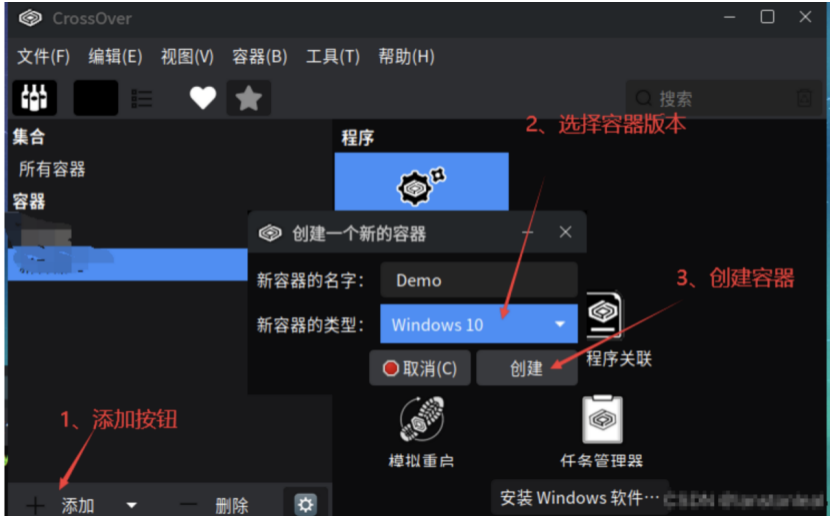
容器是CrossOver模拟Windows运行环境的核心载体,提供多版本系统适配选项,涵盖Windows 98、2000、XP、Vista、7、8及10等,支持根据exe程序兼容性需求选择32位或64位架构。
考虑到主流软件对新系统的适配性,此处以创建Windows 10容器为例。打开CrossOver后,在菜单栏选择“配置-新建容器”,命名容器并勾选Windows 10系统版本及对应架构,点击“创建”即可完成。容器创建后将自动配置基础运行环境,无需手动调试。
三、安装与运行exe程序
CrossOver支持两种exe程序使用方式,可按需选择操作:
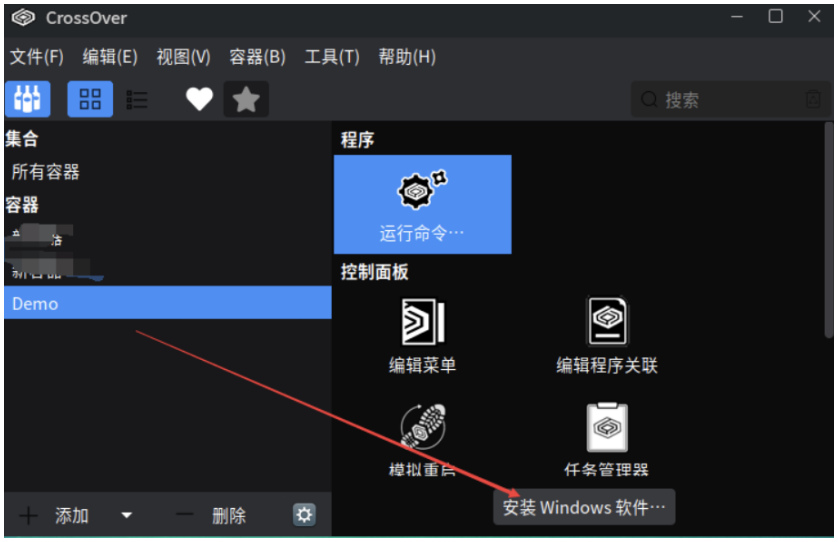
对于微信、QQ等常用办公软件,直接通过工具内置功能安装更便捷。点击CrossOver主界面“安装Windows软件”按钮,在搜索列表中选择目标软件,跟随向导完成步骤即可。安装成功后,桌面会自动生成快捷方式,双击即可启动,体验与Windows平台一致。
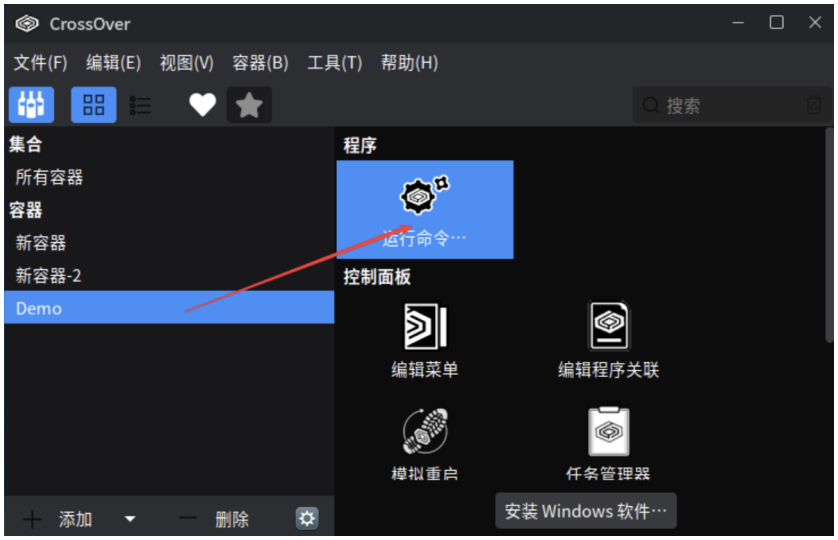
对于编程生成的独立exe程序(如WinForm TCP通讯demo),可直接运行无需安装。在CrossOver中选中已创建的Windows 10容器,点击“运行命令”按钮,通过浏览路径定位到目标exe文件,确认后即可启动程序。实测WinForm类程序可正常运行,实现跨系统通讯功能。
四、功能总结
1. 资源优势显著:CrossOver区别于传统虚拟机,无需加载完整Windows系统,内存占用仅为虚拟机的1/3左右,同时内置海量认证Windows软件包,一键安装即可使用,大幅降低迁移成本。
2. 环境可定制化:容器创建后,会在用户目录下生成模拟Windows盘符,路径默认为/home/用户/.cxoffice/容器名称/dosdevices/c:,支持直接访问文件系统、运行CMD命令及打开注册表,满足进阶配置需求。
通过以上步骤,可快速在银河麒麟V10系统中实现exe程序的稳定运行,有效解决国产化系统应用生态兼容问题,适配政企办公、软件开发测试等多场景需求。

- 卢本陶为什么不更新飞秋了?完全内网部署的即时通讯软件推荐
- 企业必用通讯工具:推荐10款适合企业内部使用的即时沟通软件
- 国产化环境统信 uos 系统如何安装第三方插件
- Slack 国内可以直接用吗?国内 Slack 替代软件推荐
- 内网文件传输工具都有哪些?局域网远距离文件快速传输神器
- 不再尴尬,IM即时通讯软件飞书撤回时间设置技巧分享
- 世界各国常用的即时沟通工具都有哪些?各大即时通讯软件排行榜
- 探索华为内部员工交流用的是哪种即时聊天软件
- 常用的办公即时沟通软件撤回消息时间列举 J2L3x 消息管理介绍
- 政企即时通讯沟通软件阅后即焚是什么意思?安全聊天软件介绍
- 2023年协同办公软件排行榜前十名 好用的协同办公 app 推荐
- 企业内网即时通讯软件排行榜 6 款内网办公必备软件介绍
- 定位不同,功能丰富:飞书和飞秋的运用场景对比
- 2023年即时通讯聊天软件排行榜出炉!看看你用的是否上榜?
- 办公协同即时沟通交流工具:J2L3x 十大常用具体功能介绍
- 社交化团队协作工具 Slack 在国内企业的广泛应用:优点与局限性
- 接二连三(J2L3x)安全协作即时通讯工具软件 通过邀请加入更安全更可信
- 企业通讯不可少:统信 UOS 系统终端如何安装IM软件进行内部沟通?
- J2L3x 数字工作空间:您身边的企业即时社交沟通通讯专家
- 类似飞秋的局域网文件传输软件有哪些?内网传输软件推荐
- 政府协同办公系统存在的问题解析及解决方案
- 团队在线协作攻略:多人如何高效协同完成任务?
- 10款适用于企业团队沟通的顶级通讯工具排行
- 【J2L3x本地化永久免费版】 正式上线!
- 打通部门协作脉络:5 个方法 + 接而连构建顺畅联动团队
- 告别单打独斗:协同工作重塑团队效率,接而连打造数据合规协作空间
- 即时通讯与即时通信:别再混淆!一文读懂差异,接而连适配企业协作需求
- 内网传输卡顿?接而连局域网协作工具让文件共享效率升级
- 部门各自为战?接而连用 3 招破除信息壁垒,让协作效率翻倍
- 内网传文件慢、管理乱?5 款工具 +接而连破解企业办公传输困局
- 打破信息孤岛:接而连以协同 + 共享构建企业高效办公生态
- 破解内部协同困局:接而连助力团队全流程协作效率翻倍
- 企业内部办公 IM 合集:高效协作利器接而连领衔推荐
- 内网通讯怕泄密?3 套私有化 IM 实测:接而连如何筑牢安全防线并提效
- 2026 政企内网协同排行榜:接而连领衔 6 大私有化方案,安全与效率双升级
- 飞秋停更后,内网 IM 工具该如何选择?接而连成企业新宠
- 破局跨部门协作:接而连如何构建团队一体化运行新格局
- 打破数据壁垒:接而连如何用数字化手段打通企业信息孤岛
- 告别协作低效:10 款在线团队工具深度解析,接而连凭什么脱颖而出?
- 2026 内网传输软件测评:5 款局域网神器,接而连凭实力 C 位出道
- 打通政企沟通 “最后一公里”:从堵点到破局的路径解析
- 打破部门孤岛:接而连构建跨部门协作新生态
- 企业 IM 选型指南:从安全到效率,接而连如何成为中大型企业首选
- 2026年国内企业即时通讯软件选型指南:十大主流平台深度盘点
- 打破部门墙:接而连解锁多部门高效协作新路径
- 破局内外部协作壁垒:接而连打造高效协同办公新范式
- 2026 五大高效内网文件传输工具:局域网共享文件的最佳解决方案
- 接而连:内网办公聊天的高效协作之选