





统信 UOS 作为主流国产操作系统,凭借稳定的性能与安全的管控机制,广泛应用于政企、教育等领域。在实际使用中,用户常需安装第三方软件以满足个性化需求,但受系统安全策略与软件格式差异影响,安装过程可能遇到各类问题。本文将详细介绍统信 UOS 安装第三方软件的主流方法,并针对常见的 “段错误” 问题提供完整解决方案,帮助用户高效完成软件部署。
统信 UOS 支持多种第三方软件安装方式,用户可根据软件格式与自身操作习惯选择。对于.deb 格式的软件包(统信 UOS 主流格式),图形化操作是最便捷的方式:双击.deb 文件即可启动系统自带的 “软件包安装器”,界面会自动识别软件版本与依赖关系,点击 “安装” 并输入用户密码,即可完成部署,若存在依赖缺失,工具会提示需补充的组件;若需批量安装,可将多个.deb 包拖拽至安装器界面,系统会依次处理,大幅提升效率。
命令行工具则更适合技术型用户或批量部署场景。统信 UOS 基于 Debian 体系,可通过apt命令管理软件:使用sudo apt search 软件名可搜索仓库中的第三方软件,找到目标后执行sudo apt install 软件名,系统会自动下载并处理依赖;对于本地.deb 文件,可通过sudo dpkg -i 软件包路径安装,若出现依赖错误,执行sudo apt --fix-broken install即可修复。此外,针对 RPM 格式软件,需先通过sudo apt install alien安装转换工具,再用sudo alien 软件包.rpm将其转为.deb 格式后安装,注意转换后需检查兼容性。
对于.tar.gz 源码包或.run 可执行脚本,需通过编译或手动运行安装。源码包安装步骤为:解压文件(tar -zxvf 软件包.tar.gz)、进入目录(cd 软件目录)、配置编译环境(./configure)、编译(make)、安装(sudo make install),过程中若提示缺失开发库,可通过sudo apt install build-essential安装基础编译工具;.run 脚本则需先赋予执行权限(chmod +x 软件包.run),再运行./软件包.run,部分脚本会提供图形化安装向导,按提示操作即可。
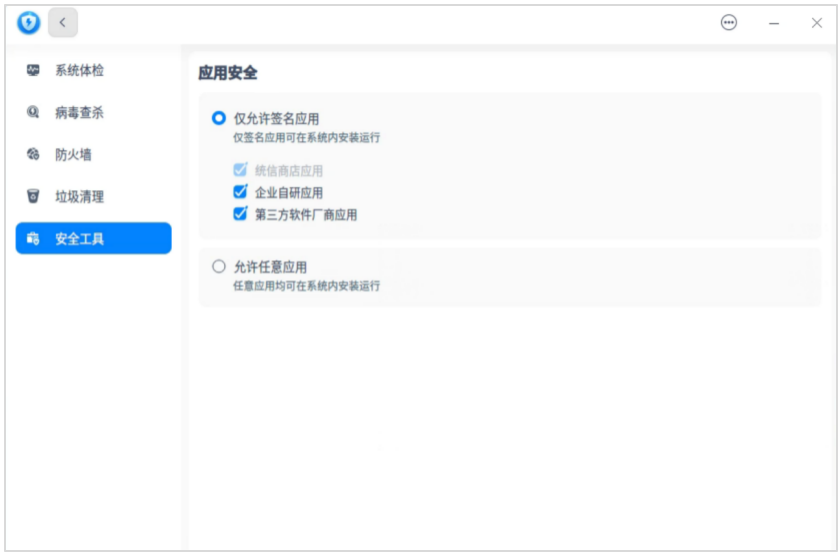
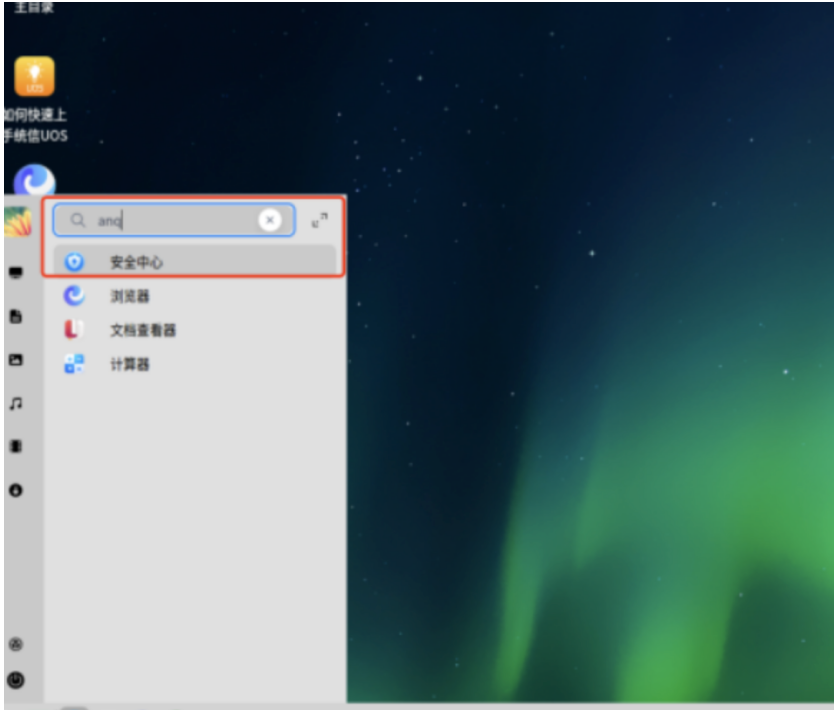
在安装第三方软件时,部分用户可能遇到 “段错误” 提示,这一问题多源于统信 UOS 桌面专业版 1060 及以上版本新增的 “应用安全管控” 功能。系统默认启用 “仅允许签名应用” 策略,仅支持统信商店、企业自研及第三方厂商签名软件,未经签名的软件会因权限限制触发 “段错误”。解决方案如下:点击桌面 “启动器”,打开 “安全中心”;
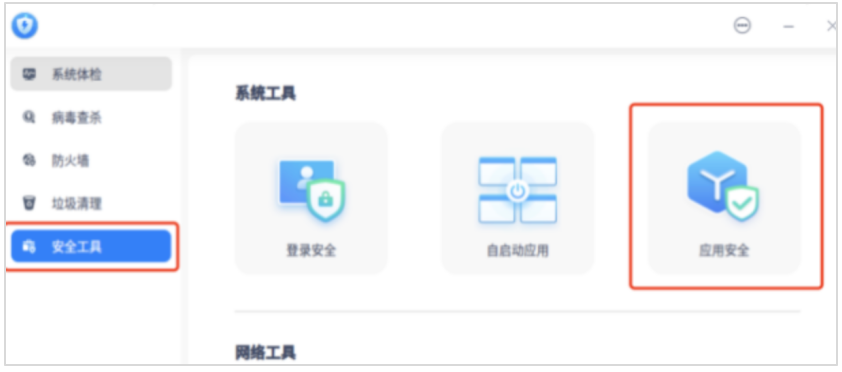
在 “安全工具” 中选择 “应用安全”,
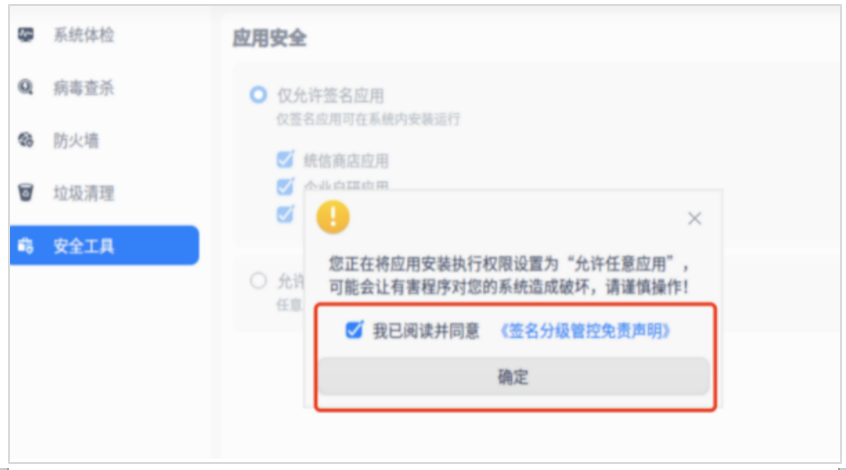
此时可见 “仅允许签名应用” 为启用状态;点击 “允许任意应用”,
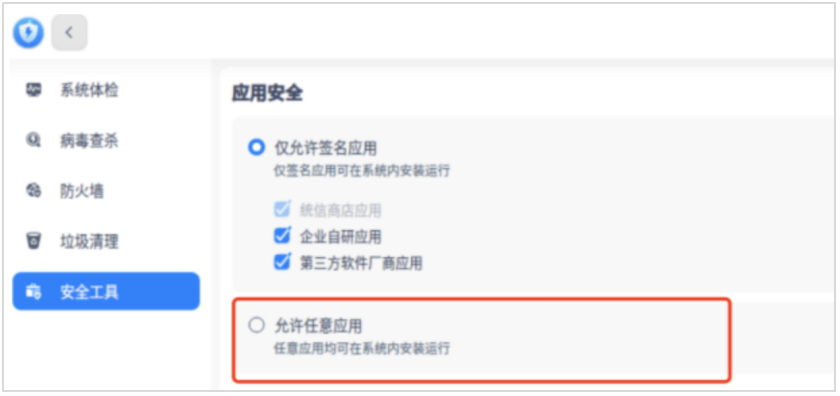
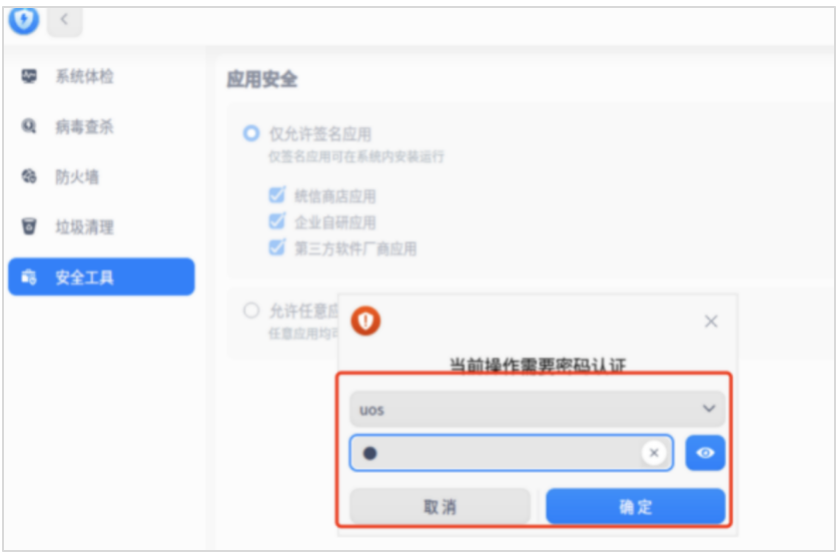
阅读并同意《签名分级管控免责声明》,输入用户密码完成验证;
设置生效后,重新执行安装命令,即可正常部署第三方软件。需注意,该操作需提前与企业运维人员确认是否允许关闭签名管控,避免违反内部安全规范。
统信 UOS 安装第三方软件的核心在于 “选对方法 + 适配安全策略”。无论是图形化安装还是命令行操作,均需优先考虑软件格式与系统兼容性;遇到 “段错误” 等权限问题时,通过调整应用安全设置即可解决。掌握这些方法后,用户可在保障系统安全的前提下,灵活扩展统信 UOS 的软件生态,满足多样化办公与生产需求。

- 卢本陶为什么不更新飞秋了?完全内网部署的即时通讯软件推荐
- 企业必用通讯工具:推荐10款适合企业内部使用的即时沟通软件
- 国产化环境统信 uos 系统如何安装第三方插件
- Slack 国内可以直接用吗?国内 Slack 替代软件推荐
- 内网文件传输工具都有哪些?局域网远距离文件快速传输神器
- 不再尴尬,IM即时通讯软件飞书撤回时间设置技巧分享
- 世界各国常用的即时沟通工具都有哪些?各大即时通讯软件排行榜
- 探索华为内部员工交流用的是哪种即时聊天软件
- 常用的办公即时沟通软件撤回消息时间列举 J2L3x 消息管理介绍
- 政企即时通讯沟通软件阅后即焚是什么意思?安全聊天软件介绍
- 2023年协同办公软件排行榜前十名 好用的协同办公 app 推荐
- 企业内网即时通讯软件排行榜 6 款内网办公必备软件介绍
- 定位不同,功能丰富:飞书和飞秋的运用场景对比
- 2023年即时通讯聊天软件排行榜出炉!看看你用的是否上榜?
- 办公协同即时沟通交流工具:J2L3x 十大常用具体功能介绍
- 社交化团队协作工具 Slack 在国内企业的广泛应用:优点与局限性
- 接二连三(J2L3x)安全协作即时通讯工具软件 通过邀请加入更安全更可信
- 企业通讯不可少:统信 UOS 系统终端如何安装IM软件进行内部沟通?
- J2L3x 数字工作空间:您身边的企业即时社交沟通通讯专家
- 类似飞秋的局域网文件传输软件有哪些?内网传输软件推荐
- 政府协同办公系统存在的问题解析及解决方案
- 团队在线协作攻略:多人如何高效协同完成任务?
- 10款适用于企业团队沟通的顶级通讯工具排行
- 【J2L3x本地化永久免费版】 正式上线!
- 打通部门协作脉络:5 个方法 + 接而连构建顺畅联动团队
- 告别单打独斗:协同工作重塑团队效率,接而连打造数据合规协作空间
- 即时通讯与即时通信:别再混淆!一文读懂差异,接而连适配企业协作需求
- 内网传输卡顿?接而连局域网协作工具让文件共享效率升级
- 部门各自为战?接而连用 3 招破除信息壁垒,让协作效率翻倍
- 内网传文件慢、管理乱?5 款工具 +接而连破解企业办公传输困局
- 打破信息孤岛:接而连以协同 + 共享构建企业高效办公生态
- 破解内部协同困局:接而连助力团队全流程协作效率翻倍
- 企业内部办公 IM 合集:高效协作利器接而连领衔推荐
- 内网通讯怕泄密?3 套私有化 IM 实测:接而连如何筑牢安全防线并提效
- 2026 政企内网协同排行榜:接而连领衔 6 大私有化方案,安全与效率双升级
- 飞秋停更后,内网 IM 工具该如何选择?接而连成企业新宠
- 破局跨部门协作:接而连如何构建团队一体化运行新格局
- 打破数据壁垒:接而连如何用数字化手段打通企业信息孤岛
- 告别协作低效:10 款在线团队工具深度解析,接而连凭什么脱颖而出?
- 2026 内网传输软件测评:5 款局域网神器,接而连凭实力 C 位出道
- 打通政企沟通 “最后一公里”:从堵点到破局的路径解析
- 打破部门孤岛:接而连构建跨部门协作新生态
- 企业 IM 选型指南:从安全到效率,接而连如何成为中大型企业首选
- 2026年国内企业即时通讯软件选型指南:十大主流平台深度盘点
- 打破部门墙:接而连解锁多部门高效协作新路径
- 破局内外部协作壁垒:接而连打造高效协同办公新范式
- 2026 五大高效内网文件传输工具:局域网共享文件的最佳解决方案
- 接而连:内网办公聊天的高效协作之选