





在日常使用电脑的过程中,我们常常会在不同磁盘分区安装各类应用软件,久而久之容易忘记哪些软件安装在哪个磁盘。尤其是使用华硕VivoBook15这类搭载Win10系统的笔记本电脑,随着软件安装数量增多,磁盘空间占用不明、软件管理混乱等问题也会随之出现。其实,Win10系统自带便捷功能,无需借助第三方工具,就能轻松查看每个磁盘安装的所有应用软件,操作简单易懂,新手也能快速上手。
本次操作以华硕VivoBook15笔记本、Win10系统为例,无需准备复杂工具,仅依靠系统自带设置即可完成。很多用户习惯将软件默认安装在C盘,导致C盘空间逐渐不足,而通过这个方法,不仅能清晰了解各磁盘的软件分布,还能针对性地卸载不常用软件、转移部分软件,合理分配磁盘空间,提升电脑运行速度,避免因磁盘拥堵导致的卡顿问题。
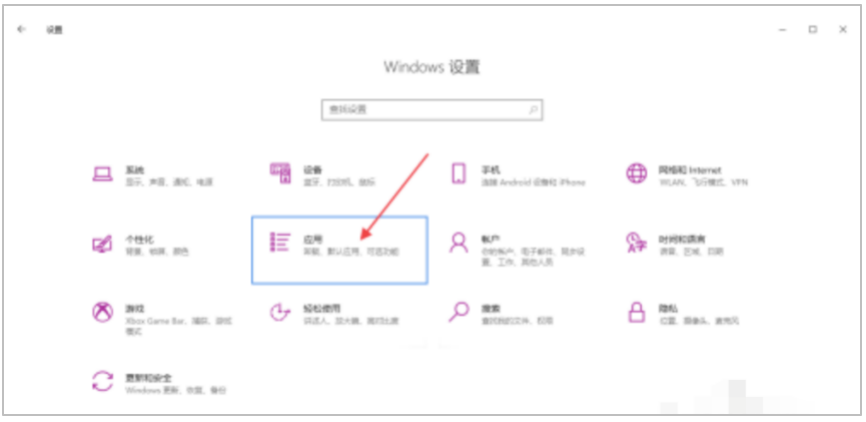
操作步骤十分简洁,第一步是打开系统设置界面。我们只需按下键盘上的Win+i组合键,就能快速调出Win10系统的设置窗口,这种快捷键操作比通过桌面“此电脑”右键选择“属性”再进入设置更加高效。打开设置窗口后,在众多选项中找到“应用”图标并点击,进入应用管理的核心界面,这里汇聚了所有与软件相关的设置选项,包括应用安装、卸载、默认应用设置等。
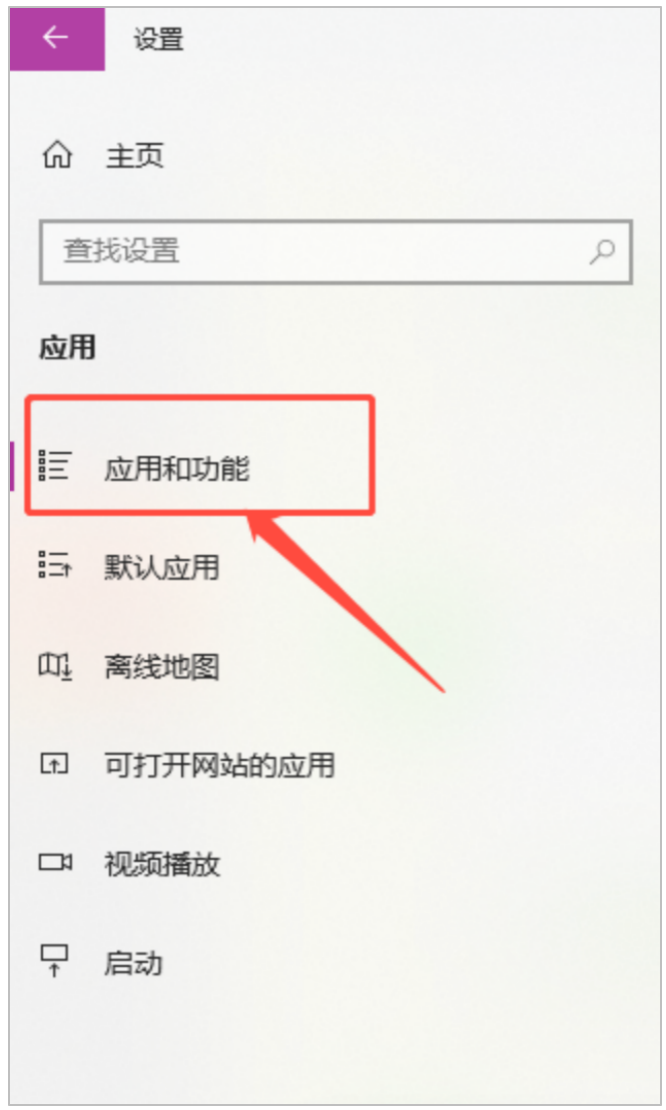
进入“应用”界面后,进行第二步操作:选择“应用和功能”选项。在界面左侧的菜单栏中,会列出多个应用相关的功能分类,其中“应用和功能”是管理已安装软件的主要入口,点击该选项后,右侧会自动加载系统中所有已安装的应用软件列表,包括软件名称、占用空间、开发商以及安装位置等基础信息。
第三步是筛选指定磁盘,查看对应软件。在“应用和功能”界面的顶部,有一个“筛选器”下拉菜单,点击后会显示电脑中所有的磁盘驱动器(如C盘、D盘、E盘等)。我们只需选择想要查看的磁盘分区,列表就会自动刷新,只显示该磁盘上安装的所有应用软件,清晰明了,无需在众多软件中手动查找。
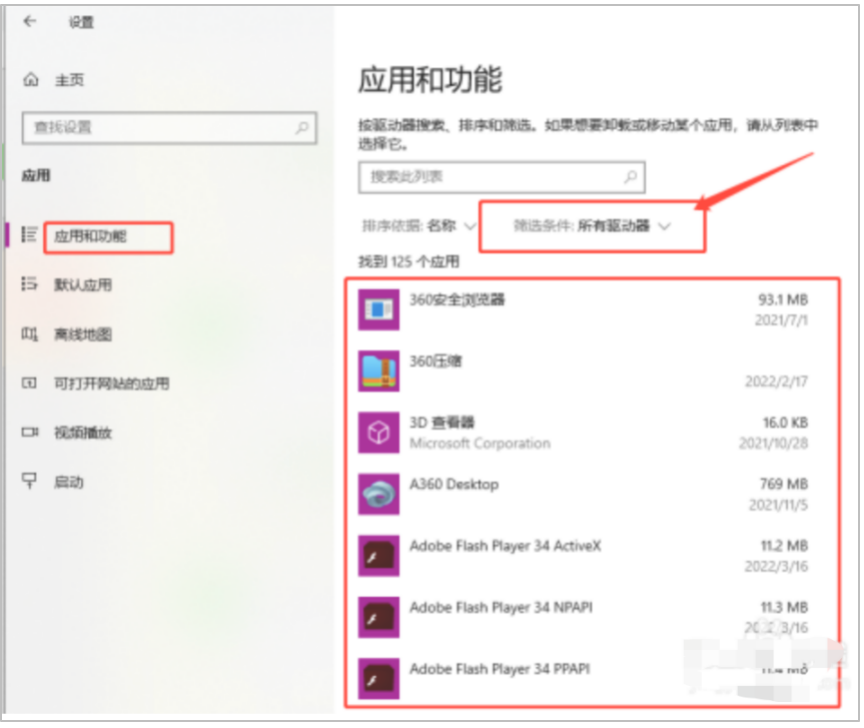
需要注意的是,部分预装软件或系统自带软件,默认安装在C盘且无法更改安装路径,这类软件会在筛选C盘时显示。此外,通过该界面,我们还能直接对软件进行卸载操作,若发现某磁盘软件过多、占用空间过大,可直接选中软件点击“卸载”,便捷又高效。
这个实用技巧不仅适用于华硕VivoBook15笔记本,所有搭载Win10系统的电脑都能通用。掌握它,既能轻松管理各磁盘的应用软件,清晰了解软件分布情况,也能帮助我们更好地维护电脑,合理利用磁盘空间,减少因软件杂乱导致的系统卡顿问题,让电脑使用更流畅省心。

- 卢本陶为什么不更新飞秋了?完全内网部署的即时通讯软件推荐
- 企业必用通讯工具:推荐10款适合企业内部使用的即时沟通软件
- 国产化环境统信 uos 系统如何安装第三方插件
- Slack 国内可以直接用吗?国内 Slack 替代软件推荐
- 内网文件传输工具都有哪些?局域网远距离文件快速传输神器
- 不再尴尬,IM即时通讯软件飞书撤回时间设置技巧分享
- 世界各国常用的即时沟通工具都有哪些?各大即时通讯软件排行榜
- 探索华为内部员工交流用的是哪种即时聊天软件
- 政企即时通讯沟通软件阅后即焚是什么意思?安全聊天软件介绍
- 常用的办公即时沟通软件撤回消息时间列举 J2L3x 消息管理介绍
- 2023年协同办公软件排行榜前十名 好用的协同办公 app 推荐
- 企业内网即时通讯软件排行榜 6 款内网办公必备软件介绍
- 定位不同,功能丰富:飞书和飞秋的运用场景对比
- 2023年即时通讯聊天软件排行榜出炉!看看你用的是否上榜?
- 办公协同即时沟通交流工具:J2L3x 十大常用具体功能介绍
- 社交化团队协作工具 Slack 在国内企业的广泛应用:优点与局限性
- 接二连三(J2L3x)安全协作即时通讯工具软件 通过邀请加入更安全更可信
- 企业通讯不可少:统信 UOS 系统终端如何安装IM软件进行内部沟通?
- J2L3x 数字工作空间:您身边的企业即时社交沟通通讯专家
- 类似飞秋的局域网文件传输软件有哪些?内网传输软件推荐
- 政府协同办公系统存在的问题解析及解决方案
- 团队在线协作攻略:多人如何高效协同完成任务?
- 10款适用于企业团队沟通的顶级通讯工具排行
- 【J2L3x本地化永久免费版】 正式上线!
- 打通部门协作脉络:5 个方法 + 接而连构建顺畅联动团队
- 告别单打独斗:协同工作重塑团队效率,接而连打造数据合规协作空间
- 即时通讯与即时通信:别再混淆!一文读懂差异,接而连适配企业协作需求
- 内网传输卡顿?接而连局域网协作工具让文件共享效率升级
- 部门各自为战?接而连用 3 招破除信息壁垒,让协作效率翻倍
- 内网传文件慢、管理乱?5 款工具 +接而连破解企业办公传输困局
- 打破信息孤岛:接而连以协同 + 共享构建企业高效办公生态
- 破解内部协同困局:接而连助力团队全流程协作效率翻倍
- 企业内部办公 IM 合集:高效协作利器接而连领衔推荐
- 内网通讯怕泄密?3 套私有化 IM 实测:接而连如何筑牢安全防线并提效
- 2026 政企内网协同排行榜:接而连领衔 6 大私有化方案,安全与效率双升级
- 飞秋停更后,内网 IM 工具该如何选择?接而连成企业新宠
- 破局跨部门协作:接而连如何构建团队一体化运行新格局
- 打破数据壁垒:接而连如何用数字化手段打通企业信息孤岛
- 告别协作低效:10 款在线团队工具深度解析,接而连凭什么脱颖而出?
- 2026 内网传输软件测评:5 款局域网神器,接而连凭实力 C 位出道
- 打通政企沟通 “最后一公里”:从堵点到破局的路径解析
- 打破部门孤岛:接而连构建跨部门协作新生态
- 企业 IM 选型指南:从安全到效率,接而连如何成为中大型企业首选
- 2026年国内企业即时通讯软件选型指南:十大主流平台深度盘点
- 打破部门墙:接而连解锁多部门高效协作新路径
- 破局内外部协作壁垒:接而连打造高效协同办公新范式
- 2026 五大高效内网文件传输工具:局域网共享文件的最佳解决方案
- 接而连:内网办公聊天的高效协作之选